PhotoSync Autotransfer Add-On
- 0.0
- 評価
- 10.00K
- インストール数
- ¥370
- 価格
 分析者 App-foxy
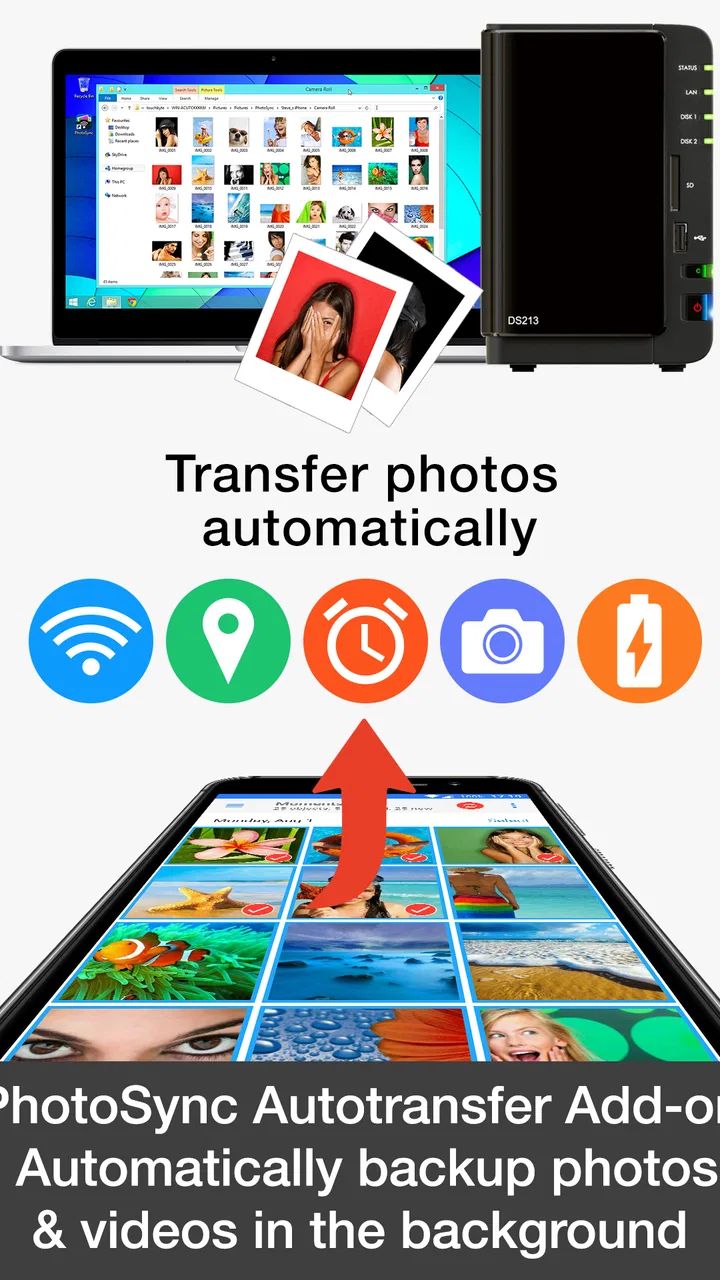
家族の写真を一つの場所に集めたいとき、端末ごとに手作業でコピーするのは意外と面倒です。旅行の写真を撮った人、子どもの行事を撮った人、古いスマートフォンに画像を残している人がそれぞれ違うと、整理はすぐに後回しになります。PhotoSync Autotransfer Add-Onは、写真と動画をコンピュータ、NAS、クラウドサービスへ自動的にバックアップするための写真アプリです。私は、個人のスマートフォンだけでなく、家庭内で複数の端末を使う場面を想定して試すと、このアプリの価値は「写真を見せ合うこと」よりも「各端末から決めた保管先へ流れを作ること」にあると感じました。
写真カテゴリーのアプリとしては、派手な編集機能やSNS的な楽しさを前面に出すタイプではありません。撮影後のデータをどう残すか、どこへ送るか、誰の端末をどの保管先に結び付けるかを考える道具です。開発元はtouchbyteで、Android向けには8.0以上が必要です。価格は¥370で、対象年齢は3歳以上。リリース日は2016年8月10日、現在のバージョンは3.4.1です。インストール数は1万以上で、長く使う前提のバックアップ用品として見ると、必要な機能に対して比較的入りやすい位置づけだと思います。
家族の端末から写真を集めるときに見える強み
家族の端末から写真を集める場面では、各端末の転送先を決めるだけでなく、あとから誰でも見つけられる置き方を整えることが大切だと私は感じます。端末ごとに保存先を分けておけば、重複や撮影者の確認がしやすくなり、行事ごとの整理も進めやすくなります。まずは一台で流れを試し、家族が迷わず使える保管ルールにしてから広げるのが安心です。
こちらもおすすめ

 Zoom Workplace
は会議の前後にこそ役立つ、仕事の流れをつなぐ使い方
オンライン会議の定番としてだけ使うのはもったいない。予定の確認から参加、共有、会議後の連絡まで、スマートフォンで仕事の段取りを軽くする実用性を見ていきます。使いどころと注意点も率直に紹介。

 Yoga Flex Home App
は家ヨガを続ける助けになるか
始めたばかりの人、毎日動きたい人、画面や空間に制約がある人。Yoga Flex Home Appが合う条件と、期待しすぎないほうがいい点を利用場面ごとに整理します。

 Temu: 億万長者気分でお買い物
Temuはなぜ何度も開かれるのか 安さを「掘り出し物探し」に変える仕掛け
目当ての商品を探す店である以上に、思いがけない安物を見つける遊び場として人を呼び戻すTemu。値引きの強さと、見過ごしにくい不便さを両面から読み解く。」「body

 Pokémon Sleep
眠りを遊びに変えるPokémon Sleep、寝る前から朝の発見まで
睡眠を測るだけではなく、眠る前の準備と朝の発見までをひと続きの習慣にする。カビゴンとポケモンたちの寝顔が、私たちの夜に入り込む仕組みを読み解く。調子のよい日ばかりではない、その不器用さも含めて見つめたい。

 LINEマンガ
を読みっぱなしにしない、本棚と無料話で続ける読書術
無料話を追うだけではもったいない。待てば無料の仕組み、読書履歴、本棚をつなげて、読みたい作品を迷わず楽しむための実践ガイド。課金の判断や通知との付き合い方も率直に解説します。

 Fever:イベント&チケット
Feverで週末の予定を決める。イベント探しから予約までの使いこなし術
イベントを眺めて終わりにしない。興味の登録から日程確認、同行者との相談まで、Feverを次の外出につなげる手順と見落としやすい注意点を解説します。探す時間を減らし、行きたい体験を選びやすくする実用ガイドです。
ニュースデスクの関連記事
ニュースをすべて見る


同じ家でも写真の保管場所はばらばらになる
家庭でありがちな状況は、全員が同じサービスを使っているとは限らないことです。自分はパソコンに保存したいのに、家族はNASを使っている。あるいは、外出中はクラウドに送り、帰宅後に大きな保管場所へ整理したい。PhotoSync Autotransfer Add-Onは、こうした「撮った端末」と「残しておきたい場所」が一致しないケースに向いています。
たとえば、休日に家族それぞれが撮影し、帰宅後に各スマートフォンから家庭内のNASへ送る運用を考えてみてください。誰か一人が全員の端末を借りて集める必要がなくなり、撮影者ごとにバックアップの責任を持てます。私はこの分担が、家族の写真管理ではかなり大事だと思います。写真を集める担当者が一人だけだと、その人が忙しい時期に全体の整理が止まるからです。
一方で、これは家族アルバムそのものではありません。自動転送された写真が、全員にとって見やすいアルバムになるとは限りません。保存先のフォルダー構成や閲覧方法は、別に決める必要があります。ここを理解せずに「入れれば家族写真が自動で完成する」と期待すると、後から整理の手間が残ります。
自動化は便利だが、最初の設計が重要
自動バックアップの良さは、撮影直後に毎回操作しなくても、決めた場所へ写真や動画を送る流れを作れることです。子どもの行事や旅行のように撮影枚数が増えやすい場面では、帰宅後に選別して転送するより、先に仕組みを整えておく方が安心できます。特に動画はファイルが大きくなりやすいため、後回しにすると転送を忘れやすい対象です。
ただし、家族で使う場合は「誰の端末から」「どの保存先へ」「どの単位で」送るのかを先に話しておくべきです。自動化を有効にした端末が複数あると、同じ写真が重複して保存される可能性があります。これはアプリの失敗というより、運用の決め方による問題です。私は、端末ごとに保存先のフォルダー名を分けるか、撮影者を識別できるルールを作っておくことを勧めます。
自動転送を始める前に、保存先と端末の担当を一度だけ決める。この準備が、家庭での使いやすさを大きく左右します。
共有端末ではアカウントの境界を意識したい
家族で一台のタブレットやスマートフォンを使い回す場合、個人用の端末と同じ感覚で設定しない方が安全です。誰が撮った写真なのか、どのアカウントや保存先へ送られるのかを、利用者全員が理解できる状態にしておく必要があります。特に、仕事用の写真や個人的な画像が混ざる端末では、家庭の共有保管場所へ自動的に流す設定は慎重に考えるべきです。
私は、共有端末には「家族で残す写真だけを入れる場所」を用意し、個人の写真は別の端末や別の保管先で扱う方法が現実的だと思います。PhotoSync Autotransfer Add-Onは、写真を自動的に送る役割には向いていますが、家族の間で自動的に公開範囲を判断してくれるものとして使うべきではありません。転送先を決める人と、そこに保存される内容を確認する人を、家庭内で明確にしておくとトラブルを減らせます。
NASを使う家庭で感じる自由度と手間
NASをすでに使っている家庭では、写真を自分たちの管理下に置きたいという希望があります。クラウドの容量やサービスの変更に左右されにくく、家の中で写真をまとめて扱える点は魅力です。このアプリはNASを転送先の候補にできるため、家庭内の保管環境を活用したい人には、一般的なスマートフォン標準の写真バックアップとは違う選択肢になります。
ただし、NASは置けば終わりではありません。保存先のフォルダー、利用者ごとの整理方法、外出先からの閲覧方法などを家庭側で考える必要があります。機械の設定が苦手な人にとっては、クラウド写真サービスの方が始めやすいでしょう。私は、NASをすでに使っている人には便利さを感じますが、これから保管環境を一から作る人には、アプリ代だけでなく管理の手間も含めて判断してほしいです。
クラウドを選ぶときの考え方
クラウドサービスへ送る使い方は、端末の故障や紛失に備えたい人に分かりやすい方法です。スマートフォンを買い替えたときや、家の外から写真を確認したいときにも、オンラインに保管されていることが役立ちます。家庭内にNASを置けない場合でも、写真の退避先を作りやすいのが利点です。
その反面、クラウドは保存容量や通信環境を意識する必要があります。家族全員の動画を同じ場所へ送ると、容量の消費が早くなることがあります。自動転送だからといって、不要なスクリーンショットや似た写真まで無条件に残すと、後で探しにくくなります。私は、重要な写真を確実に残す目的なら自動化を活用し、定期的に不要なデータを整理する役割は人が担う、という分け方がちょうどよいと感じました。
日常で役立つ具体的な流れ
実際の家庭の場面で考えると、学校行事の日が分かりやすい例です。朝、保護者がそれぞれの端末で撮影し、帰宅後に写真を見せ合うとします。各自が自分の端末から決めた保存先へ自動転送するようにしておけば、撮影者が違ってもデータを集める流れを作れます。その日の夜に全員の端末を順番に操作する必要がなく、撮影した人が自分のデータを管理できます。
ここで役立つ工夫は、端末ごとに保存先を分けることです。たとえば、撮影者や端末の名前をフォルダーの単位にしておけば、同じ行事の写真を後でまとめる前に、誰のデータか確認できます。日付だけで全部を一つにすると、同じ画像の重複や編集版の混在に気付きにくくなります。自動転送を「完成したアルバム作り」ではなく、「後で整理できる素材を安全に集める工程」と考えると、期待と実際の差が小さくなります。
子どもが使う場合に確認しておきたいこと
対象年齢は3歳以上ですが、これは子どもが自分で家庭のバックアップ設計を判断できるという意味ではありません。小さな子どもが触る端末では、撮影した画像がどこへ送られる設定なのかを大人が把握しておく必要があります。写真の内容には、家族だけで共有したいものや、外部に出したくないものが含まれることもあります。
私は、子ども用の端末で使うなら、まず大人が保存先を設定し、子どもには撮影と確認の範囲だけを任せる形がよいと思います。自動転送を有効にしたまま端末を人に貸す場合も、撮影した写真が家庭の保管場所へ入ることを知らせておくと、後で「知らない画像が保存されていた」という混乱を避けられます。年齢表示だけで判断せず、写真の内容と共有範囲を家庭のルールとして扱うことが大切です。
家族間の調整でつまずきやすい部分
このアプリを家庭で使うとき、技術よりも話し合いが難しいことがあります。誰かはすべて残したい一方で、別の人は必要な写真だけを残したいかもしれません。自動転送を使う人と使わない人が混在する場合もあります。全員に同じ設定を押し付けるより、端末ごとに目的を分ける方が現実的です。
たとえば、日常の撮影が多い端末はクラウドへ送り、家族の記録用に選んだ写真はNASへ整理する方法があります。旅行中だけ自動転送を使い、普段は手動で選ぶ運用も考えられます。私は、家庭内の全端末を完全に統一するより、「最低限守る写真」と「気軽に撮る写真」を分ける方が、長く続けやすいと思います。
また、保存先を一人だけが把握している状態は避けたいところです。その人が不在でも、他の家族が写真を見つけられるよう、フォルダーの意味や整理のルールを簡単に共有しておくべきです。自動化は担当者の負担を減らしますが、保存場所の知識まで自動で共有してくれるわけではありません。
通常の写真サービスや手動コピーとの違い
スマートフォン標準の写真バックアップや大手クラウドサービスは、初めて使う人にとって分かりやすく、閲覧や検索まで一つにまとまっていることが多いです。家族全員が同じサービスを使い、写真をすぐに見たいなら、そうした選択肢の方が手間は少ないでしょう。
手動コピーは、残す写真を自分で選べる反面、忙しい日には忘れやすく、端末の故障前に間に合わないことがあります。PhotoSync Autotransfer Add-Onは、その間にある存在です。標準サービスのように閲覧体験を全部任せるのではなく、コンピュータ、NAS、クラウドサービスなど、家庭が選んだ保存先へ自動で送る流れを作ります。保存場所を自分で決めたい人には強みですが、設定や整理をしたくない人には、標準の写真サービスの方が向いています。
転送後の整理を楽にする小さな工夫
自動化の効果を高めるには、転送後の整理方法を先に決めるのがおすすめです。私は、端末名や撮影者を表す名前を保存先に含め、行事や旅行ごとのフォルダーへ後からまとめる運用が扱いやすいと感じます。最初から完璧な分類を狙うより、まず端末別に安全に集め、その後に不要な写真を削除する方が、撮影直後の負担を抑えられます。
さらに、同じ写真を複数人が撮る家庭では、編集した画像と元の画像を同じ場所に置かない方が混乱しにくいです。元データを保管する場所と、家族に見せるために選んだ写真の場所を分けると、削除や加工の判断がしやすくなります。これはアプリの特別な機能に頼る話ではなく、アプリを家庭の仕組みに組み込むための実践的な考え方です。
購入前に考えたい人と、別の方法がよい人
このアプリは、写真や動画を自分で決めた保管先へ送りたい人におすすめです。特に、NASや家庭のコンピュータをすでに使っている人、複数端末のバックアップを一つの流れにまとめたい人、手動コピーを忘れがちな人には試す価値があります。¥370という価格も、写真を失うリスクを減らすための補助道具として考えれば、検討しやすい範囲です。
反対に、写真の閲覧、アルバム作成、家族との共有まで一つの画面で済ませたい人には、別の写真サービスが合う可能性があります。保存先の設定やフォルダー整理を負担に感じる人、家庭内で誰が何を管理するか決められない人も、導入前に立ち止まった方がよいでしょう。自動転送は便利ですが、保存先の容量や整理の責任をなくす機能ではありません。
また、古い端末を家族で共用する場合は、対応するOS条件を確認してから使う必要があります。Android 8.0未満の端末では利用環境を満たせないため、家にあるすべての端末を同じ仕組みに入れられるとは限りません。新しい端末だけで運用するのか、古い端末は別の方法にするのかを、購入前に決めておくと無駄がありません。
家庭で長く使うための判断
私がこのアプリを家庭向けに評価するなら、最大の魅力は、写真の保管場所を家庭側で選べることです。クラウドだけに依存したくない人、NASを活用したい人、端末ごとの写真を自動で集めたい人にとって、役割がはっきりしています。逆に、写真管理を完全にお任せしたい人には、設定の自由度がそのまま手間になります。
家族で使うなら、最初に一台だけで転送を試し、保存先の構成とファイルの見つけやすさを確認するのがよいでしょう。問題がなければ、他の端末を追加します。いきなり全員の端末を接続するより、重複や保存場所の分かりにくさを早めに発見できます。こうした段階的な導入は、共有端末や子どもが使う端末を含む家庭ほど効果的です。
PhotoSync Autotransfer Add-Onは、家族の写真を自動的に一つのアルバムへ整えるアプリではありません。しかし、複数の端末から写真と動画を決めた場所へ運ぶ仕組みとしては、目的が明確です。私は、保存先を自分で管理したい家庭なら、手動コピーよりも続けやすい選択肢だと感じました。設定と家庭内のルールを先に整えられるなら、日々の撮影を「あとで忘れずに残す」ための実用的な一手になります。
PhotoSync Autotransfer Add-Onに関するよくある質問
01PhotoSync Autotransfer Add-Onとは何ですか?
PhotoSync Autotransfer Add-Onは、PhotoSyncアプリで撮影した写真や動画を、指定した保存先へ自動的に転送するための追加機能です。スマートフォン内のデータを手動で選択して送る手間を減らし、パソコン、NAS、クラウドなどへのバックアップを効率化できます。利用には基本となるPhotoSyncアプリが必要で、Add-On単体では動作しません。
02PhotoSync Autotransfer Add-Onで写真や動画をどこへ転送できますか?
転送先は、利用する端末やPhotoSyncの対応状況によって異なりますが、パソコン、NAS、各種クラウドストレージ、WebDAV対応サーバーなどが候補になります。設定画面で転送先、フォルダー、ファイル形式、Wi-Fi接続時のみ実行するかどうかなどを指定できます。サービスによっては別途アカウントや接続設定が必要です。
03自動転送はモバイルデータ通信中にも実行されますか?
設定次第ではモバイルデータ通信中に転送される可能性があるため、通信量を節約したい場合はWi-Fi接続時のみ実行する設定を確認してください。写真や動画はファイルサイズが大きくなりやすく、意図せず通信容量を消費することがあります。また、バックグラウンド動作はiOSやAndroidの省電力設定、アプリの権限、システム制限の影響を受ける場合があります。
04PhotoSync Autotransfer Add-Onの利用に料金はかかりますか?
PhotoSync Autotransfer Add-Onは、PhotoSync本体とは別に購入が必要になる追加機能として提供されています。価格や購入方式は、Android版とiOS版、地域、販売時期によって異なる可能性があります。ダウンロード前に、各アプリストアの価格、対応OS、購入後の利用条件を確認してください。機種変更時の復元条件もストアのアカウントによって異なります。
05自動転送がうまく動作しない場合はどうすればよいですか?
まず、PhotoSync本体とAdd-Onが正しくインストールされ、写真や動画へのアクセス権限、バックグラウンド動作、通知、ネットワーク利用が許可されているか確認してください。次に、転送先のアカウント情報、保存フォルダー、接続先アドレス、Wi-Fi条件を見直します。端末の省電力機能が処理を停止させることもあるため、改善しない場合は公式ヘルプや対応サービスの設定も確認するとよいでしょう。
メリット
- 写真や動画を自動でバックアップでき、手動操作の手間を減らせる
- Wi‑Fi接続時のみ転送する設定で、モバイル通信量を抑えられる
- 転送先を複数登録でき、クラウドやNASを使い分けられる
- バックグラウンド転送に対応し、大量のメディアも効率よく処理できる
- 転送後のファイル整理や削除を自動化できる設定が用意されている
デメリット
- 自動転送機能の利用には追加購入が必要になる場合がある
- 初回バックアップでは大量のデータ転送に時間がかかる
- 転送先によってはアカウント設定や接続知識が求められる
- 端末やiOSの制限により、完全な常時バックグラウンド動作は難しい
- 設定項目が多く、初心者には最適な構成を決めにくい

PhotoSync Autotransfer Add-On
ギャラリー